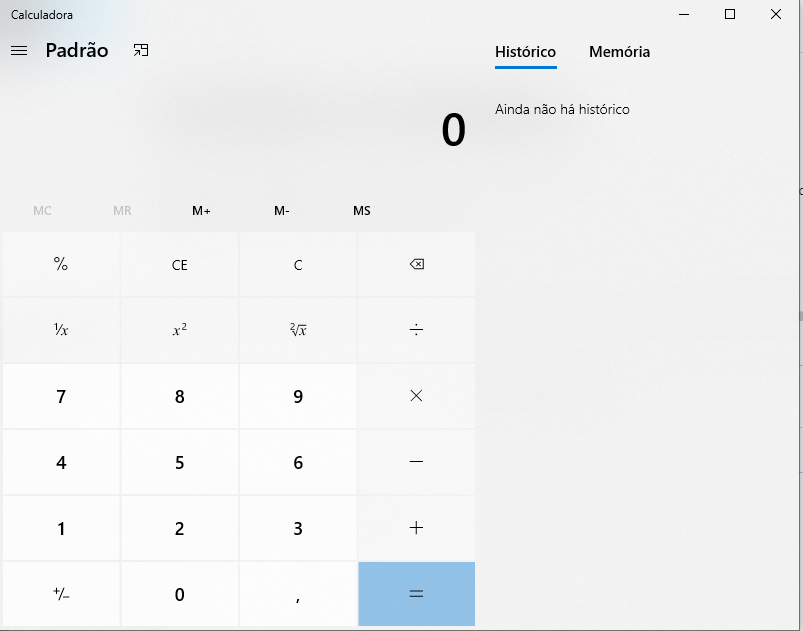
O Sistema Operacional Windows contém o aplicativo Calculadora com o qual o usuário pode realizar diversos tipos de cálculos.
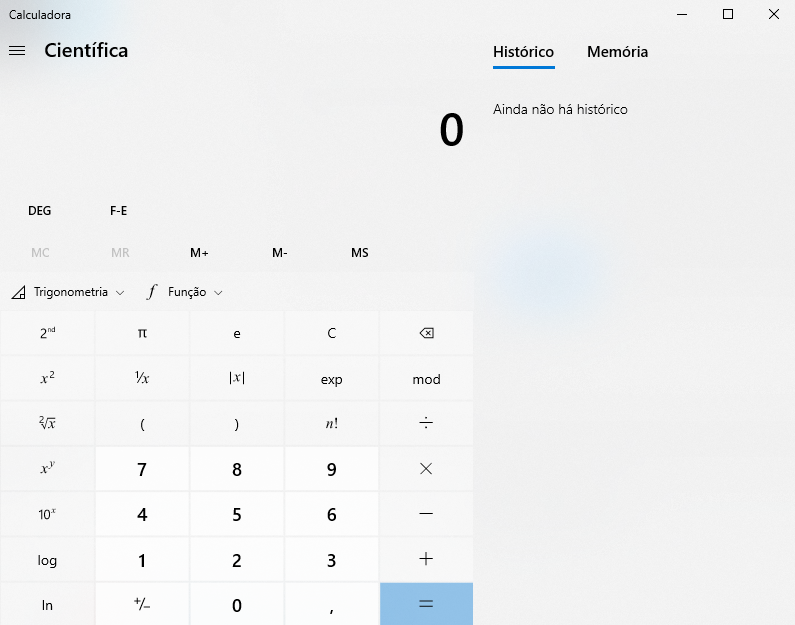
E esse aplicativo possui vários modos. Nesse post vamos conhecer o Modo Padrão e o Modo Científico.
Memória
Salve números na memória nos modos Padrão ou Científica. O histórico armazena todas as equações calculadas desde que você abriu o aplicativo.
- Para salvar um novo número na memória, selecione MS.
- Para recuperá-lo da memória, selecione MR.
- Para mostrar a lista Memória, selecione M, ou redimensione a janela para mostrar as listas Memória e Histórico ao lado.
- Para adicionar ou subtrair um número da memória, selecione M+ ou M-.
- Para limpar a memória, selecione MC.
Os botões da Calculadora
| Botão | Função |
| % | Exibe o resultado da multiplicação como uma porcentagem. Digite um número, clique em *, digite o segundo número e, em seguida, clique em %. Por exemplo, 50 * 25% exibirá 12,5. Você pode executar também operações com porcentagens. Digite um número, clique no operador (+, -, * ou /), digite o segundo número, clique em %, e, em seguida, clique em =. Por exemplo, 50 + 25% (de 50) = 62,5. |
| ( | Inicia um novo nível de parênteses. O número de níveis atual é exibido na caixa acima do botão ). O número máximo de níveis é 25. |
| ) | Fecha o nível atual de parênteses. |
| * | Multiplicação |
| + | Adição |
| – | Subtração |
| . | Insere um ponto decimal. |
| / | Divisão |
| 0–9 | Coloca este número no visor da calculadora. |
| 1/x | Calcula a recíproca do número exibido. |
| = | Efetua qualquer operação dos dois números anteriores. Para repetir a última operação, clique em = novamente. |
| Backspace | Exclui o último dígito do número exibido. |
| C | (Clear) Limpa o cálculo atual. |
| CE | (Clear Entry) Limpa o número exibido. |
| n! | Calcula o fatorial do número exibido. |
| pi | Exibe o valor de pi (3,1415…). Você pode usar o pi somente com o sistema numérico decimal. |
| x^2 | Eleva o número exibido ao quadrado. |
| x^3 | Eleva o número exibido ao cubo. |
| x^y | Calcula x elevado à potência y. Use esse botão como um operador binário. Por exemplo, para encontrar 2 elevado à 4ª potência, clique em 2 x^y 4 =, que é igual a 16. |
Assista no vídeo abaixo como usar a Calculadora do Windows.